Lokalny agent AI który monitoruje Twoją sieć domową, wykrywa zagrożenia i codziennie wysyła raport. Zero chmury. 100% prywatności.
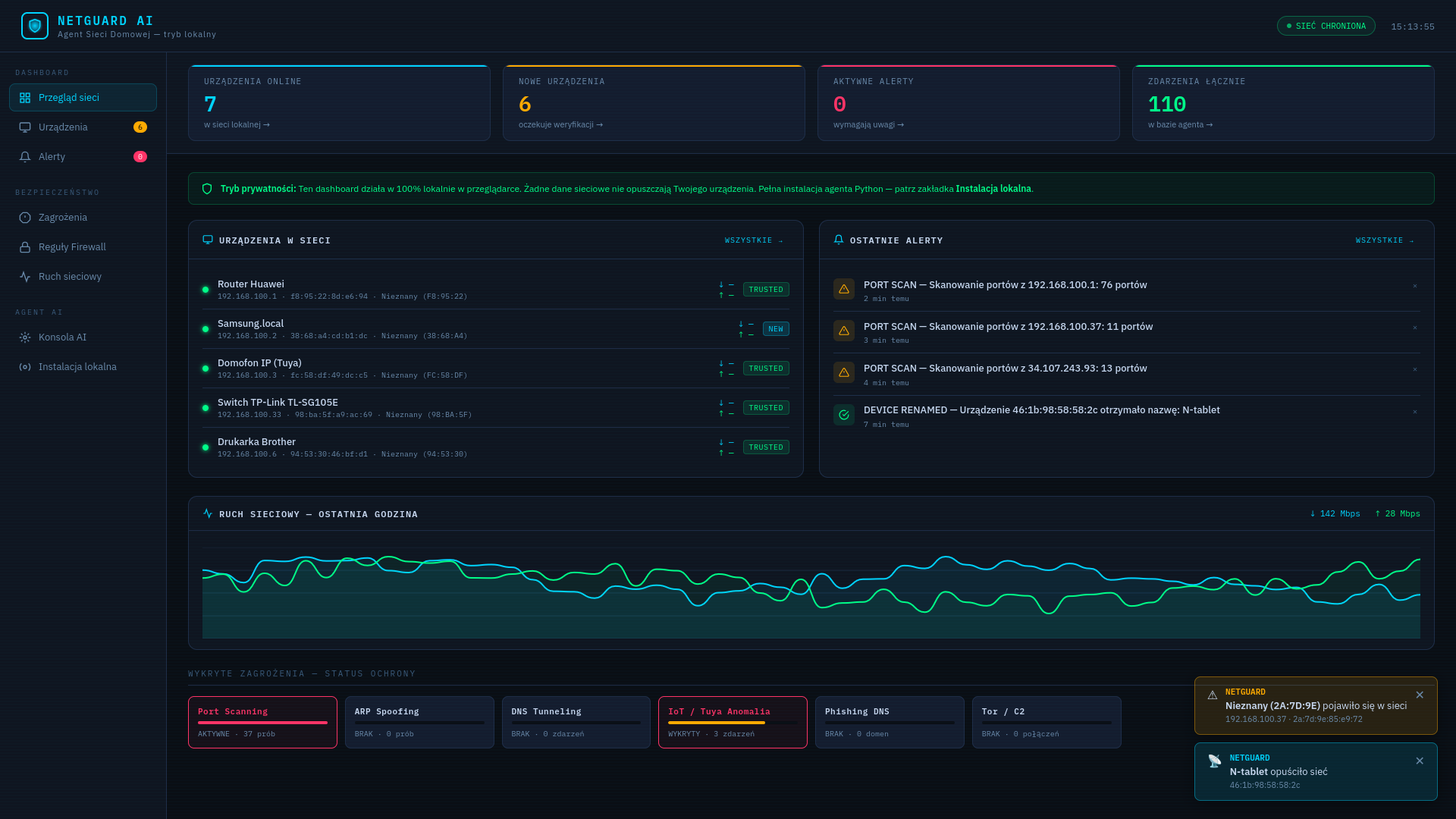
- 🔍 Wykrywa urządzenia — skanuje sieć co minutę i powiadamia o nowych, nieznanych urządzeniach
- 🚨 Wykrywa zagrożenia — ARP Spoofing, DNS Tunneling, Port Scanning, anomalie IoT (Tuya, smart home)
- 📧 Codziennie raport — o 20:00 wysyła email z podsumowaniem dnia
- 🤖 Lokalny LLM — pyta agenta AI o analizę sieci w języku polskim (przez Ollama, bez chmury)
- 🔒 100% lokalnie — żadne dane nie opuszczają Twojej sieci
curl -sSL https://raw.githubusercontent.com/dragunarek/netguard/main/install.sh | sudo bashSet-ExecutionPolicy Bypass -Scope Process -Force
irm https://raw.githubusercontent.com/dragunarek/netguard/main/install.ps1 | iexdocker run -d --name netguard --network host --cap-add NET_ADMIN \
-e NETGUARD_EMAIL=twoj@email.com \
dragunarek/netguard:latestPo instalacji otwórz: http://localhost:8767
| System | Wymagania |
|---|---|
| Linux / RPi | Python 3.9+, root/sudo |
| macOS | Python 3.9+, Homebrew (opcjonalny) |
| Windows | Python 3.9+, Npcap (wymagany do skanowania ARP) |
Opcjonalnie: Ollama + model llama3.2 dla funkcji AI
| Zagrożenie | Opis | Poziom |
|---|---|---|
| 🆕 Nowe urządzenie | Nieznany MAC w sieci | HIGH |
| Ktoś podszywa się pod router | CRITICAL | |
| 📡 DNS Tunneling | Podejrzanie dużo zapytań DNS | HIGH |
| 🔍 Port Scanning | Skanowanie portów w sieci | HIGH |
| 🚨 IoT Local Scan | Domofon/kamera próbuje łączyć z innymi urządzeniami | CRITICAL |
| 📤 IoT High Upload | Urządzenie IoT wysyła za dużo danych | HIGH |
| 🌐 IoT Unknown Server | IoT łączy się z nieznanym serwerem | HIGH |
| 🧅 Tor Connection | Połączenie z węzłem Tor | HIGH |
Każdego dnia o 20:00 (czas warszawski) NetGuard wysyła email:
🛡 NetGuard — Raport 28.03.2026 | Ryzyko: 🟢 NISKIE | 8 urządzeń

Urządzeń online:  8
Nowych urządzeń:  1  (iPhoneArek)
Zagrożeń:         0
Przy pierwszym uruchomieniu NetGuard automatycznie uruchamia wizard konfiguracji który wykrywa sieć i pyta o podstawowe ustawienia. Konfiguracja jest zapisywana w pliku config.json.
Możesz edytować config.json bezpośrednio:
{
  "network_range": "192.168.1.0/24",
  "interface": "eth0",
  "alert_email": "twoj@gmail.com",
  "dashboard_port": 8767,
  "trusted_macs": [
    "aa:bb:cc:dd:ee:ff"
  ],
  "device_names": {
    "aa:bb:cc:dd:ee:ff": "Mój laptop"
  },
  "smtp": {
    "host": "smtp.gmail.com",
    "port": 587,
    "user": "twoj@gmail.com",
    "password": "haslo_aplikacji_gmail"
  }
}
⚠️ config.jsonzawiera dane osobowe — nie wgrywaj go na GitHub. Plik jest chroniony przez.gitignore.
# Podstawowe uruchomienie
sudo python3 netguard_agent.py

# Z dashboardem webowym
sudo python3 netguard_agent.py --dashboard

# Jako usługa systemd (po instalacji)
sudo systemctl start netguard
sudo systemctl status netguardNetGuard używa Ollama do lokalnej analizy AI — bez wysyłania danych do chmury.
# Zainstaluj Ollama
curl -fsSL https://ollama.com/install.sh | sh

# Pobierz model
ollama pull llama3.2

# Uruchom NetGuard z AI
sudo python3 netguard_agent.py --dashboard
Następnie w dashboardzie otwórz Konsola AI i zadaj pytanie po polsku:
"Czy moja sieć jest bezpieczna? Co mnie niepokoi?"
netguard/
├── netguard_agent.py          # Główny agent Python
├── network-agent-dashboard.html  # Dashboard webowy
├── install.sh                 # Instalator Linux/macOS
├── install.ps1                # Instalator Windows
└── docs/
    └── screenshot.png
Moduły agenta:
NetworkScanner— ARP skanowanie co 60s (Scapy)PacketAnalyzer— nasłuch pakietów w czasie rzeczywistymAIAnalyst— lokalny LLM przez OllamaAlertManager— email + dzienny raport HTMLWebDashboard— Flask REST API + dashboard
NetGuard został zaprojektowany z myślą o prywatności:
- ✅ Wszystkie dane pozostają na Twoim urządzeniu
- ✅ Lokalny LLM — prompty nie trafiają do chmury
- ✅ Brak telemetrii, brak trackerów, brak analityki
- ✅ Open source — możesz sprawdzić każdą linię kodu
- ❌ Nie nagrywa treści komunikacji
- ❌ Nie śledzi historii przeglądania
BSL 1.1 License - tylko do użytku domowego - szczegóły w pliku LICENCE
Zbudowany z ❤️ dla ochrony prywatności sieci domowej.
⭐ Jeśli NetGuard Ci pomógł — zostaw gwiazdkę na GitHub!